


 تماس با ما
پرینت گرفتن با وای فای از طریق کامپیوتر
اگر پرینتر شما از قابلیت اتصال به وای فای برخوردار باشد می توانید به صورت بی سیم به آن متصل شده و فایل ها و تصاویر مورد نظرتان را پرینت بگیرید. برای پرینت گرفتن با وای فای ابتدا باید از طریق کلید های موجود روی دستگاه پرینتر آن را به وای فای متصل کنید. برای این کار نام شبکه اینترنت خود را انتخاب کنید و رمز وای فای را وارد نمایید تا اتصال برقرار شود. در روش دیگری هم می توانید با استفاده از کابل شبکه پرینتر خود را مستقیما به دستگاه مودم متصل کنید.
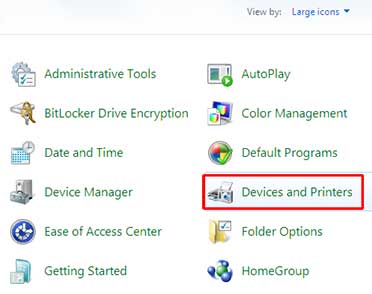
پس از انجام تنظیمات بر روی دستگاه پرینتر، شما باید آن را به سیستم کامپیوتری خود بشناسانید. برای این کار وارد Control Panel شوید و مانند تصویر گزینه Devices and Printers یا View devices and printers را انتخاب کنید.
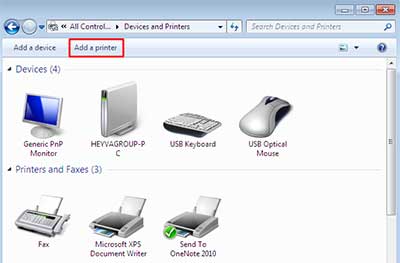
در صفحه بعد از نوار بالا گزینه Add a printer را انتخاب کنید.
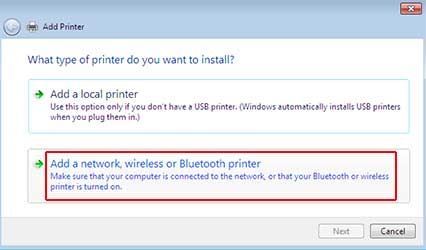
در پنجره نمایش داده شده روی گزینه Add a network, wireless or Bluetooth printer کلیک کنید تا سیستم برای شناسایی پرینترهای در دسترس اقدام کند. در نهایت از میان لیست نمایش داده شده پرینتر خود را انتخاب کنید و اگر سیستم خواست درایور های مربوط به آن را نصب کند درخواست را تایید کنید. اگر ویندوز نتوانست به صورت خودکار درایورهای مورد نیاز را نصب کند شما باید جدیدترین درایور پرینتر خود را از سایت شرکت تولید کنند دانلود کرده و به صورت دستی روی سیستم نصب کنید.
پس از آنکه پرینتر شما توسط ویندوز شناسایی شد می توانید برای پرینت گرفتن با وای فای درست مانند زمانی که پرینتر با کابل به سیستم متصل شده عمل کنید. یعنی فایل یا تصویر مورد نظرتان را باز کنید و وارد تنظیمات پرینت شوید. در نهایت از میان لیست دستگاهها، پرینتر وای فای خود را انتخاب کنید تا عملیات چاپ آغاز شود.
حتما پرینتر باید وای فای داشته باشد یا با پرینتر بدون وای فای هم میشه پرینت گرفت
سلام اگر شیکه هم داشته باشه از طریق اتصال به مودم میتوان پرینتر را وای فای دار کرد .